Как посмотреть, какой блок питания стоит в вашем компьютере: подробное руководство для начинающих и опытных пользователей
Как посмотреть, какой блок питания стоит в вашем компьютере: подробное руководство для начинающих и опытных пользователей
Блок питания (БП) — это не просто коробка с проводами, а сердце любого компьютера, от которого зависит стабильность и долговечность всех компонентов. При планировании апгрейда, диагностике неисправностей или просто из любопытства часто возникает вопрос: а как посмотреть, какой именно блок питания установлен в системе? Некорректный подбор или недостаточная мощность могут привести к сбоям и даже выходу из строя дорогостоящих комплектующих. В этой статье мы подробно разберем все способы определения характеристик вашего БП. А для тех, кто уже находится в поиске нового устройства, полезно будет ознакомиться с ассортиментом современных моделей, представленных на таких площадках, как https://radaelectron.ru, чтобы понимать актуальные тренды и ценовые диапазоны.
Почему так важно знать характеристики своего блока питания?
Прежде чем переходить к практическим методам, давайте разберемся, в каких ситуациях информация о вашем БП становится критически важной. Это не просто праздное любопытство, а необходимость, продиктованная практическими задачами. Понимание возможностей «сердца» вашего ПК поможет избежать множества проблем в будущем.
Планирование апгрейда комплектующих
Это самая распространенная причина. Вы решили установить новую, более мощную видеокарту или процессор. Современные компоненты, особенно топового сегмента, потребляют значительно больше энергии, чем их предшественники. Если ваш текущий блок питания не сможет обеспечить необходимое питание, вы столкнетесь с последствиями:
- Нестабильная работа системы: случайные перезагрузки, зависания, «синие экраны смерти» (BSOD), особенно под нагрузкой (в играх или профессиональных программах).
- Невозможность запуска: компьютер может просто не включиться с новым компонентом.
- Снижение производительности: видеокарта или процессор не будут работать на полную мощность из-за нехватки энергии (троттлинг).
- Риск повреждения компонентов: в худшем случае, некачественный или перегруженный БП может выйти из строя, «утащив» за собой материнскую плату, накопители или ту же новую видеокарту.
Особое внимание при апгрейде стоит уделить мощности по линии +12В. Именно эта линия питает самые «прожорливые» компоненты — процессор и видеокарту. Общая мощность БП может быть высокой, но если по линии +12В она недостаточна, система не будет работать стабильно.
Диагностика неисправностей
Ваш компьютер начал вести себя странно? Не спешите винить операционную систему или вирусы. Часто виновником является именно блок питания. Знание его модели и характеристик — первый шаг к правильной диагностике. Симптомы, указывающие на проблемы с БП:
- Компьютер не включается (нет реакции на кнопку питания).
- Компьютер включается, вентиляторы крутятся, но изображение на мониторе отсутствует.
- Система самопроизвольно перезагружается или выключается.
- Появление артефактов на экране, не связанных с видеокартой.
- Посторонние шумы из системного блока (писк, треск, гул вентилятора БП).
Зная точную модель вашего блока питания, вы можете найти в интернете отзывы, обзоры и информацию о его типичных «болезнях», что значительно ускорит процесс поиска неисправности.
Оценка энергопотребления и затрат
В эпоху высоких цен на электроэнергию многие пользователи задумываются об экономии. Ключевой параметр здесь — сертификат эффективности (например, 80 PLUS Bronze, Gold, Platinum). Блок питания с высоким КПД преобразует больше энергии из розетки в энергию для компонентов, а меньшую часть рассеивает в виде тепла. Это значит, что при той же производительности компьютер с более эффективным БП будет потреблять меньше электричества, что отразится на ваших счетах. Зная модель, вы легко найдете информацию о ее сертификате эффективности.
Шаг 1: подготовка и безопасность
Безопасность — превыше всего. Перед вскрытием корпуса компьютера обязательно выполните следующие действия:
- Полностью выключите компьютер через меню "Пуск" > "Завершение работы". Не используйте спящий или гибридный режим.
- Отсоедините кабель питания от системного блока (тот, что идет в розетку). Это самый важный шаг для вашей безопасности и сохранности комплектующих.
- Отключите всю периферию: монитор, клавиатуру, мышь, USB-устройства, сетевой кабель.
- Нажмите и удерживайте кнопку включения на корпусе в течение 5-10 секунд. Это поможет разрядить остаточные заряды в конденсаторах системы.
- Заземлитесь. Чтобы избежать повреждения компонентов статическим электричеством, коснитесь неокрашенной металлической части корпуса компьютера или батареи центрального отопления перед тем, как прикасаться к внутренним деталям.
Шаг 2: поиск и изучение информационной наклейки
Положите системный блок на бок на устойчивую поверхность. Обычно для доступа к компонентам необходимо снять левую боковую панель (если смотреть на корпус спереди). Она может крепиться на винтах сзади или иметь специальный механизм защелок.
После снятия крышки вы легко найдете блок питания. Это металлический короб, из которого выходит толстый жгут проводов ко всем компонентам. Чаще всего он расположен в задней верхней или задней нижней части корпуса.
На одной из сторон блока питания будет большая наклейка. Это ваш источник информации. Внимательно изучите ее. Что здесь можно найти?
- Название производителя и модель: Например, "Chieftec Polaris PPS-750FC" или "DeepCool PK650D". Это ключевая информация для поиска обзоров и детальных спецификаций в интернете.
- Общая мощность (Total Power): Указывается в ваттах (W), например, 550W, 750W, 1000W.
- Таблица распределения мощности по линиям: Самая важная часть. Здесь указано, какой ток (в амперах, A) и мощность (в ваттах, W) БП может выдавать по разным линиям (+3.3V, +5V, +12V, -12V, +5Vsb). Обращайте особое внимание на линию +12V, так как именно она питает процессор и видеокарту. Иногда эта линия бывает разделена на несколько виртуальных (12V1, 12V2), но в современных БП чаще используется одна мощная линия.
- Логотип сертификата эффективности 80 PLUS: Может быть указан стандарт (Standard, Bronze, Silver, Gold, Platinum, Titanium), который говорит о КПД устройства.
Совет: Не пытайтесь запомнить или переписать все данные. Самый простой и надежный способ — сделать четкую фотографию наклейки на ваш смартфон. Так вся информация всегда будет у вас под рукой.
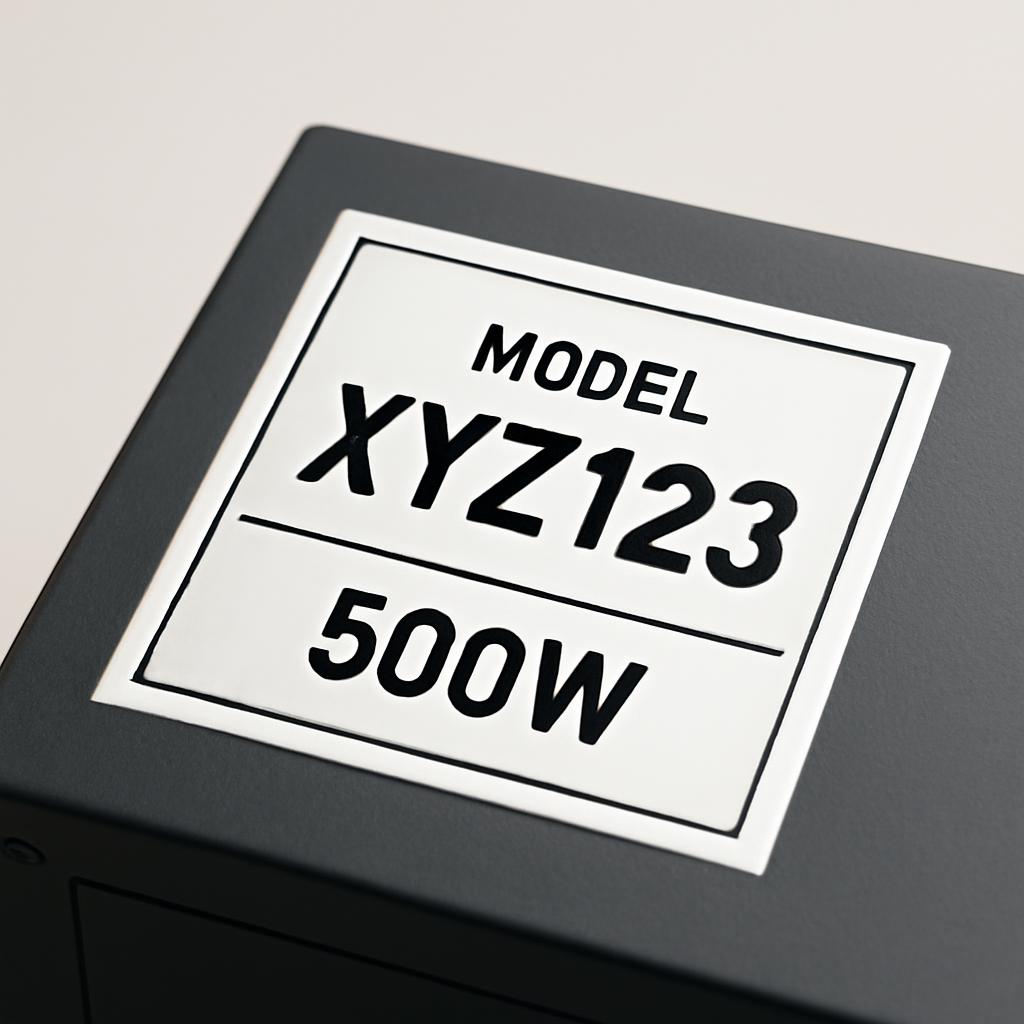 Пример наклейки на блоке питания, где указаны все ключевые характеристики.
Иногда производители корпусов или сборщики ПК устанавливают блок питания таким образом, что наклейка оказывается невидимой (например, повернута к стенке корпуса). В этом случае можно попробовать аккуратно просунуть телефон в щель и сделать фото вслепую или использовать маленькое зеркальце. В крайнем случае, для получения доступа к наклейке придется открутить четыре винта, крепящие БП к задней стенке корпуса, и немного выдвинуть его, не отсоединяя провода.
Метод №2: программные средства и документация — когда не хочется вскрывать корпус
Если вскрытие корпуса кажется вам слишком сложной задачей, можно попробовать альтернативные, хоть и менее надежные методы. Важно понимать их ограничения.
Ключевое ограничение программного метода заключается в том, что блоки питания, в отличие от процессоров или видеокарт, не имеют стандартного цифрового интерфейса для передачи своей модели и характеристик операционной системе. Поэтому ни одна программа не может "напрямую" опросить БП.
Тем не менее, в некоторых случаях это может сработать. Где искать информацию?
- Документация и упаковка. Самый очевидный, но часто забываемый способ. Если вы сами покупали блок питания или компьютер в сборе, найдите коробку от него или от всего ПК. На ней всегда указана точная модель. Также проверьте чеки и гарантийные талоны — там эта информация тоже дублируется.
- История заказов в интернет-магазине. Если покупка была совершена онлайн, зайдите в личный кабинет магазина и найдите в истории заказов нужную позицию.
- Специализированные программы (AIDA64, HWiNFO). Эти утилиты отлично определяют большую часть комплектующих. Но в случае с БП они могут помочь только если у вас брендовый компьютер (Dell, HP, Acer, Lenovo и т.д.). Производители таких ПК иногда записывают информацию о конфигурации, включая модель БП, в специальную область BIOS/UEFI. Программы считывают эти данные и отображают их. Для самосборных ПК в графе "Блок питания" скорее всего будет пусто.
- Системные отчеты ОС. Встроенная в Windows утилита "Сведения о системе" (можно найти через поиск или запустить командой `msinfo32`) работает по тому же принципу, что и AIDA64, и полезна в основном для готовых сборок от крупных брендов.
Таким образом, программный метод и проверка документов — это скорее лотерея. Если у вас ПК, собранный на заказ или своими руками, и документы утеряны, то без физического осмотра, к сожалению, не обойтись. Но попробовать эти легкие способы определенно стоит в первую очередь.
Расшифровка характеристик блока питания: что означают все эти цифры и буквы?
Итак, вы нашли заветную наклейку или документы на ваш БП. Перед вами набор цифр, аббревиатур и логотипов. Что из этого действительно важно? Давайте научимся читать спецификации блока питания как открытую книгу. Понимание этих параметров поможет не только оценить текущее устройство, но и грамотно выбрать новое.
Главный параметр: общая мощность и критически важная линия +12в
Первое, что бросается в глаза — это большая цифра с буквой "W" (ватт), например, 650W. Это общая пиковая мощность, которую блок питания способен отдать всем компонентам компьютера одновременно. Однако гоняться просто за большой цифрой — распространенная ошибка новичка. Гораздо важнее, как эта мощность распределяется по разным линиям напряжения, и ключевая из них — это линия +12 вольт (+12V).
Линия +12В — это магистраль, питающая самые энергоемкие и дорогостоящие компоненты современной системы: центральный процессор (CPU) и видеокарту (GPU). Именно на мощность по этой линии нужно смотреть в первую очередь при выборе БП для игрового или рабочего ПК.
На информационной наклейке всегда есть таблица (Power Distribution Table). Найдите в ней строку "+12V". Рядом будет указан максимальный ток в амперах (A) и/или мощность в ваттах (W). В качественных современных БП мощность по линии +12В почти равна общей мощности. Например, у хорошего блока на 750W по линии +12V может быть доступно 744W. Если же у 750-ваттного блока на эту линию отводится всего 600W, это признак устаревшей схемотехники и такой БП плохо подходит для мощных видеокарт.
КПД и энергоэффективность: что такое сертификат 80 PLUS?
Еще один важный логотип, который вы можете найти на БП, — это "80 PLUS". Это не маркетинговый трюк, а название стандарта сертификации, который указывает на коэффициент полезного действия (КПД) устройства. Проще говоря, он показывает, какой процент энергии из розетки блок питания эффективно преобразует для питания компонентов, а какой — теряет в виде бесполезного тепла.
Чем выше КПД, тем меньше энергии тратится впустую. Это ведет к меньшему нагреву самого БП, более тихой работе его вентилятора и, в долгосрочной перспективе, к экономии на счетах за электричество. Существует несколько уровней сертификации:
- 80 PLUS Standard (White): КПД не менее 80% при нагрузке 20%, 50% и 100%.
- 80 PLUS Bronze: 82-85% КПД. Самый популярный выбор для домашних и игровых систем среднего уровня.
- 80 PLUS Silver: 85-88% КПД. Встречается реже, промежуточный вариант.
- 80 PLUS Gold: 87-90% КПД. Оптимальный выбор для мощных игровых и рабочих станций. Отличное соотношение цены и эффективности.
- 80 PLUS Platinum: 90-92% КПД. Сегмент для энтузиастов и систем, работающих 24/7.
- 80 PLUS Titanium: 92-94% КПД. Максимальная эффективность для бескомпромиссных сборок и серверов.
Примерное распределение популярности блоков питания на рынке по типу сертификата эффективности.
Не всегда есть смысл переплачивать за самый высокий сертификат. Для большинства пользователей оптимальным выбором по соотношению цена/качество в 2025 году является стандарт 80 PLUS Gold или Bronze. Platinum и Titanium — это выбор для тех, кому важен каждый процент КПД и минимальный нагрев.
Удобство сборки: модульность и типы разъемов
Этот параметр не влияет на производительность напрямую, но критически важен для удобства сборки и эстетики внутри корпуса. По системе подключения кабелей блоки питания делятся на три типа:
- Немодульные (Non-Modular): Все кабели жестко впаяны в корпус БП. Это самый бюджетный вариант. Минус — все неиспользуемые провода остаются внутри корпуса, мешая циркуляции воздуха и портя внешний вид.
- Полностью модульные (Fully Modular): От блока питания можно отсоединить абсолютно все кабели, включая основной 24-пиновый для материнской платы. Это самый удобный, но и самый дорогой вариант. Идеален для кастомных сборок и перфекционистов кабель-менеджмента.
- Частично (полу-) модульные (Semi-Modular): Золотая середина. Основные кабели (питание материнской платы и процессора) впаяны, а второстепенные (для видеокарт, дисков) — отключаемые. Такой подход предлагает хороший баланс между ценой и удобством.
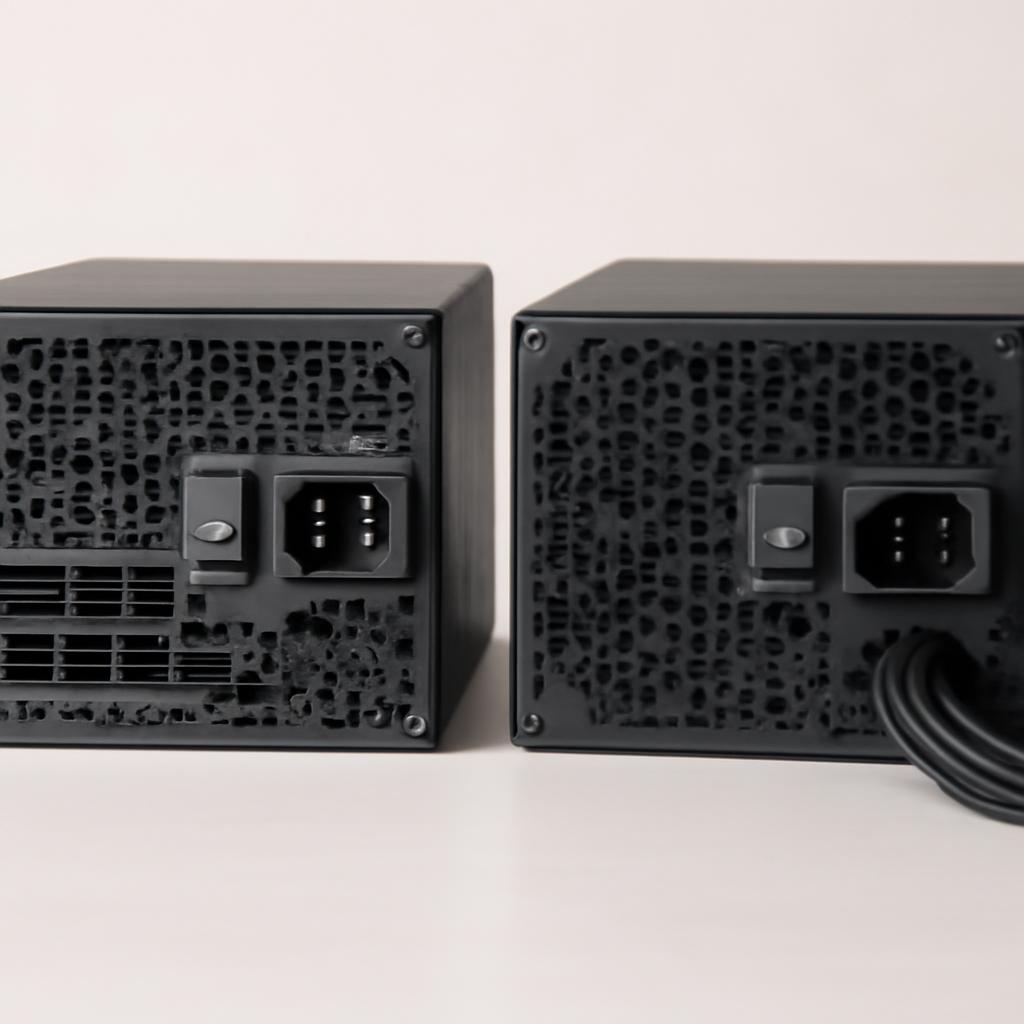 Модульный БП (слева) позволяет отсоединить ненужные кабели, улучшая вентиляцию и внешний вид сборки.
Сравнительная таблица: какой БП для чего подходит
Чтобы обобщить информацию, давайте посмотрим на сравнительную таблицу, которая поможет вам сориентироваться, какой тип блока питания подходит для разных задач.
Характеристика Офисный / Домашний ПК Игровой ПК среднего класса Мощная рабочая станция / ПК энтузиаста Общая мощность 450W - 550W 650W - 850W 1000W - 1600W Мощность по линии +12В ~400-500W ~640-840W (одна мощная линия) ~990-1590W (одна мощная линия) Сертификат 80 PLUS Standard или Bronze Bronze или Gold Gold, Platinum или Titanium Модульность Обычно немодульный Частично-модульный или полностью модульный Полностью модульный Ключевые разъемы 1x 8-pin CPU, 1x 6+2-pin PCIe, 4-6x SATA 1-2x 8-pin CPU, 2-4x 6+2-pin PCIe, 6-10x SATA 2x 8-pin CPU, 4-8x 6+2-pin PCIe, 1x 12VHPWR, 10-16x SATA
Как рассчитать нужную мощность и понять, хватит ли вашего блока питания?
Вы успешно определили модель своего блока питания. Теперь наступает самый ответственный момент: оценка его пригодности для текущей или будущей конфигурации вашего ПК. Особенно остро этот вопрос встает при планировании апгрейда видеокарты или процессора. Неправильная оценка может привести к тому, что ваш новый мощный компонент просто не сможет работать стабильно. Разберемся, как произвести расчеты правильно.
Экспресс-метод: онлайн-калькуляторы мощности
Самый простой, быстрый и достаточно точный способ для большинства пользователей — это воспользоваться специализированными онлайн-калькуляторами. Ведущие производители блоков питания и комплектующих, такие как Be Quiet!, Cooler Master, Seasonic и другие, предлагают на своих сайтах бесплатные и очень подробные инструменты. Как ими пользоваться?
- Найдите в поиске "калькулятор мощности БП" (Power Supply Calculator).
- В открывшейся форме выберите из выпадающих списков все компоненты вашей планируемой системы: модель процессора (CPU), модель видеокарты (GPU), количество модулей оперативной памяти (RAM), тип и количество накопителей (SSD, HDD), а также количество корпусных вентиляторов.
- Калькулятор автоматически подсчитает пиковое энергопотребление вашей сборки и порекомендует минимальную мощность блока питания.
Преимущество этого метода в том, что калькуляторы уже учитывают пиковые нагрузки и даже предлагают конкретные модели БП, подходящие под вашу сборку.
Ручной подсчет: для полного контроля
Если вы хотите глубже разобраться в процессе, можно произвести расчеты вручную. Для этого нужно сложить энергопотребление всех основных компонентов. Главными "потребителями" являются процессор и видеокарта.
- Видеокарта (GPU): Ее энергопотребление (TGP - Total Graphics Power) всегда указывается в спецификациях на сайте производителя (NVIDIA, AMD, Intel) или на странице конкретной модели (ASUS, Gigabyte, MSI). Например, для GeForce RTX 4070 это около 200 Вт, а для RTX 4090 — уже 450 Вт.
- Процессор (CPU): Здесь ориентиром служит показатель TDP (Thermal Design Power), указанный в его характеристиках. Однако современные процессоры в режиме турбо-буста могут кратковременно потреблять значительно больше заявленного TDP (этот показатель называется PL2 или MTP). Например, процессор с TDP 125 Вт в пике может потреблять 200-250 Вт. Эту информацию лучше искать в детальных обзорах и тестах.
- Остальные компоненты: На все остальное (материнская плата, оперативная память, накопители, вентиляторы, подсветка) можно смело закладывать примерно 50-100 Вт.
Формула расчета: (Пиковое потребление GPU) + (Пиковое потребление CPU) + 100 Вт (на все остальное) = Минимальная требуемая мощность.
Всегда добавляйте запас мощности! Никогда не выбирайте блок питания "впритык" к расчетному значению. Оптимальным считается запас в 20-30%. То есть, если ваши расчеты показали 500 Вт, выбирайте БП на 650-750 Вт.
Зачем нужен этот запас? Во-первых, это обеспечивает стабильность при пиковых нагрузках. Во-вторых, любой блок питания со временем теряет часть своей мощности из-за деградации компонентов. В-третьих, БП наиболее эффективны и работают тише при нагрузке 40-60% от их номинальной мощности. Запас сегодня — это возможность для апгрейда завтра.
Практические сценарии апгрейда и требования к БП
Давайте рассмотрим несколько типичных ситуаций, чтобы наглядно продемонстрировать, как применять полученные знания.
Сценарий апгрейда Изначальная конфигурация (пример) Новый компонент Рекомендуемый БП На что обратить внимание Переход со встроенной графики на дискретную Процессор с iGPU; БП 450W Bronze Видеокарта начального/среднего уровня (например, RTX 4060) 550W - 650W, сертификат Bronze или Gold Проверить наличие у старого БП хотя бы одного 8-pin (6+2) разъема PCIe. Если его нет — замена БП обязательна. Апгрейд видеокарты на более мощную Core i5, RTX 3060, БП 650W Gold Видеокарта высокого класса (например, RTX 4070 Ti SUPER) 750W - 850W, сертификат Gold или Platinum Новой карте может потребоваться 2 или 3 разъема 8-pin PCIe или один новый разъем 12VHPWR. Убедитесь, что ваш БП их имеет. Полный апгрейд платформы (CPU + GPU) Core i7 (старого поколения), RTX 2070, БП 750W Gold Core i9 (нового поколения) + RTX 4090 1000W - 1200W, сертификат Platinum или Titanium Критически важно выбрать БП нового стандарта ATX 3.0 с нативным кабелем 12VHPWR (или 12V-2x6) для корректной и безопасной работы RTX 4090.
Новые стандарты: ATX 3.0 и разъем 12VHPWR
С выходом мощных видеокарт серии NVIDIA GeForce RTX 40 и последующих поколений в индустрии появился новый стандарт питания ATX 3.0 и новый 12+4-пиновый разъем питания, известный как 12VHPWR (или его обновленная версия 12V-2x6). Его особенность в том, что он способен передавать до 600 Вт мощности по одному кабелю, а также позволяет БП и видеокарте "общаться" для более тонкого управления питанием.
Если вы собираете новый ПК с флагманской видеокартой или планируете такой апгрейд, настоятельно рекомендуется выбирать блок питания, соответствующий стандарту ATX 3.0 и оснащенный "родным" кабелем 12VHPWR. Это избавит вас от необходимости использовать громоздкие и потенциально ненадежные переходники со старых 8-pin разъемов и обеспечит лучшую совместимость и безопасность.
Заключение и финальные советы
Определение характеристик блока питания — это не просто техническая процедура, а первый и самый важный шаг на пути к стабильному, надежному и производительному компьютеру. Подведем итоги и дадим несколько финальных советов, которые помогут вам избежать распространенных ошибок.
- Не экономьте на БП: Это компонент, на котором экономить нельзя. Качественный блок питания от известного производителя (например, Seasonic, Corsair, Be Quiet!, FSP, Super Flower, Chieftec) — это залог долгой жизни всех остальных комплектующих. Дешевый безымянный БП — это лотерея, которая может закончиться плачевно.
- Доверяйте, но проверяйте: Самый надежный способ узнать характеристики вашего БП — физический осмотр. Не полагайтесь слепо на программные утилиты, особенно в случае с самосборными ПК.
- Думайте наперед: При покупке нового БП всегда берите модель с запасом мощности в 20-30%. Это не только повысит стабильность, но и даст вам свободу для будущего апгрейда без необходимости снова менять блок питания.
- Сертификат важен: Для большинства сборок оптимальным выбором по соотношению цены и качества является сертификат 80 PLUS Bronze или Gold. Он гарантирует приемлемую энергоэффективность и меньший нагрев.
Помните, что блок питания — это фундамент вашего компьютера. На слабом и ненадежном фундаменте невозможно построить мощное и долговечное здание. Потратьте время на то, чтобы разобраться в своем текущем БП и грамотно подойти к выбору нового — и ваша система отблагодарит вас годами стабильной и бесперебойной работы.
Надеемся, наше подробное руководство помогло вам разобраться в том, как посмотреть, какой блок питания стоит в вашем компьютере, как расшифровать его характеристики и как принять верное решение о его замене или сохранении. Вооружившись этими знаниями, вы сможете уверенно планировать любые улучшения вашего ПК, будучи уверенными в его надежности.
Частые ошибки при выборе и признаки неисправности блока питания
Даже обладая всей теоретической информацией, пользователи часто совершают ошибки при оценке или покупке блока питания. Кроме того, важно уметь вовремя распознать признаки того, что ваш текущий БП доживает свои последние дни. Игнорирование этих сигналов может привести к внезапному отказу системы и даже повреждению других, более дорогих компонентов.
Распространенные заблуждения и ошибки новичков
Рынок блоков питания полон маркетинговых уловок и технических нюансов. Давайте разберем четыре самые частые ошибки, которые совершают пользователи, чтобы вы могли их избежать.
- Ошибка №1: Погоня за максимальными ваттами. Многие считают, что чем больше ватт указано на коробке, тем лучше. Это в корне неверно. Дешевый безымянный блок питания на 1200W может оказаться гораздо хуже и опаснее, чем качественный БП на 750W от проверенного бренда. В дешевых моделях используются низкокачественные компоненты, устаревшая схемотехника, что ведет к нестабильному напряжению (высоким пульсациям), низкому КПД и отсутствию реальных защит от перегрузки или короткого замыкания.
- Ошибка №2: Игнорирование производителя. Бренд имеет значение. Покупая блок питания от Seasonic, Be Quiet!, Corsair (серии RM, HX), FSP (серия Aurum, Hydro), Super Flower или старших моделей Chieftec, вы платите не только за имя, но и за качественную элементную базу, современные технологии, надежные системы защиты и реальную гарантию. Продукция неизвестных китайских брендов — это всегда риск.
- Ошибка №3: Недооценка количества и типа разъемов. Вы рассчитали мощность, выбрали отличную модель, а при сборке обнаружили, что у БП всего один разъем 8-pin для процессора, а вашей материнской плате нужно два. Или что для новой видеокарты с разъемом 12VHPWR у вашего блока есть только старые коннекторы. Всегда перед покупкой сверяйте список доступных разъемов БП с требованиями ваших комплектующих.
- Ошибка №4: Полная уверенность в модульных кабелях. Помните, что модульные кабели от разных производителей (и даже от разных серий одного производителя
- Ошибка №4: Полная уверенность в модульных кабелях. Помните, что модульные кабели от разных производителей (и даже от разных серий одного производителя) не являются взаимозаменяемыми! Распиновка (расположение контактов) на стороне блока питания не стандартизирована. Попытка подключить кабель от одного БП к другому может привести к короткому замыканию и мгновенному выходу из строя материнской платы, видеокарты или накопителей. Используйте только те кабели, которые шли в комплекте с вашим блоком питания.
Симптомы "умирающего" блока питания: когда пора бить тревогу
Блоки питания редко выходят из строя внезапно. Обычно они подают сигналы, которые важно вовремя заметить. Если вы наблюдаете один или несколько из следующих симптомов, стоит серьезно задуматься о диагностике и, скорее всего, замене БП:
- Посторонние шумы: Появление нехарактерного гула, писка, треска или щелчков из блока питания — очень плохой знак. Это может свидетельствовать о проблемах с трансформатором или дросселями (писк) или о скорой поломке вентилятора (гул, треск).
- Случайные перезагрузки или выключения: Если ваш ПК без видимых причин перезагружается, особенно под нагрузкой (в играх, при рендеринге), это классический симптом того, что БП не справляется и срабатывает защита от перегрузки или перегрева.
- Проблемы при включении: Компьютер не стартует с первого раза, включается только после нескольких нажатий на кнопку питания или вообще не подает признаков жизни.
- Запах гари: Если вы почувствовали запах горелого пластика или озона из системного блока — немедленно обесточьте компьютер. Это признак серьезной неисправности, которая может привести к возгоранию.
- Нестабильность системы: Частые "синие экраны смерти" (BSOD), зависания, графические артефакты, которые не связаны с драйверами или перегревом видеокарты, также могут указывать на проблемы с питанием.
Основные факторы, приводящие к неисправности и преждевременному выходу блоков питания из строя.
Часто задаваемые вопросы (FAQ)
Можно ли ставить блок питания намного мощнее, чем нужно системе?
Да, можно и это абсолютно безопасно. Компьютер будет потреблять ровно столько мощности, сколько ему необходимо в данный момент. Большой запас мощности не вредит компонентам. Более того, мощный БП, работая на 30-50% от своего максимума, будет тише и эффективнее, чем менее мощная модель, работающая на пределе своих возможностей.
Как долго в среднем служит качественный блок питания?
Срок службы сильно зависит от качества компонентов и условий эксплуатации. Качественный блок питания от известного бренда с сертификатом 80 PLUS Gold или выше при умеренной нагрузке может без проблем прослужить 7-10 лет. Бюджетные модели обычно рассчитаны на 3-5 лет. Производители часто указывают срок гарантии (от 3 до 12 лет), что является хорошим индикатором уверенности в своем продукте.
Мой блок питания издает тихий писк/свист. это опасно?
Этот звук называется "свист дросселей" (coil whine). Он возникает из-за вибрации катушек индуктивности при прохождении через них тока высокой частоты. В большинстве случаев это не является неисправностью и не опасно для комплектующих, хотя и может раздражать. Однако если писк появился внезапно на старом БП или сопровождается другими симптомами (перезагрузками), это может быть признаком деградации компонентов.
Что лучше: одна мощная линия +12в или несколько?
В современных реалиях предпочтительнее одна мощная линия +12В (Single Rail). Это обеспечивает лучшую гибкость и гарантирует, что мощная видеокарта получит весь необходимый ей ток без ограничений. Системы с несколькими виртуальными линиями (Multi Rail) были актуальны раньше для соответствия старым стандартам безопасности, но сегодня они могут создавать проблемы, когда нагрузка на одну из линий превышает ее лимит, даже если общая мощность БП достаточна.
Обязательно ли нужен БП стандарта ATX 3.0 для видеокарт RTX 40-й серии?
Не обязательно, но настоятельно рекомендуется, особенно для старших моделей (RTX 4070 Ti и выше). Можно использовать качественный старый БП стандарта ATX 2.X с достаточной мощностью через специальный переходник. Однако нативный БП ATX 3.0 с разъемом 12VHPWR обеспечивает лучшую обработку пиковых нагрузок (power excursions) и является более надежным и эстетичным решением без лишних адаптеров.
Заключение
Определение характеристик блока питания — это ключевой навык для любого владельца ПК, позволяющий обеспечить стабильность системы и грамотно планировать апгрейд. Мы рассмотрели все способы, от физического осмотра до анализа документации, и научились расшифровывать его параметры. Помните, что качественный БП с небольшим запасом мощности — это не роскошь, а залог здоровья и долголетия всего вашего компьютера. Не бойтесь открывать корпус и изучать "сердце" вашей машины — теперь вы знаете, как это сделать правильно и безопасно!